
آموزش گام به گام استفاده از Adobe Connect
در روزهایی که به دلیل شیوع ویروس کرونا مراکز آموزشی از جمله مدارس، دانشگاهها و موسسات آموزشی تعطیل شدهاند؛ بسیاری از کلاسها به شکل آنلاین در حال جریان هستند. یکی از مهمترین نیازهای برگزاری کلاسهای لایو، بستر برگزاری است.
بسترهای متعددی برای برگزاری کلاسهای آنلاین از جمله ادوبی کانکت، BlueJeans و اسکای روم وجود دارد که به دلایل مختلفی در ایران بیشتر از بستر Adobe Connect استفاده میشود. در این آموزش تلاش میکنیم آموزش گام به گام متصل شدن به یک کلاس آنلاین که بر بستر ادوبی کانکت ایجاد شده است را با زبانی ساده توضیح دهیم.
مرحله 1: پیش نیازهای ورود به کلاس آنلاین

برای شرکت در یک کلاس لایو شما باید یک کامپیوتر یا لپتاپ و یک اینترنت پرسرعت داشته باشید، البته امکان حضور در کلاس با موبایل و تبلت هم وجود دارد اما در این حالت ممکن است بعضی قابلیتها را از دست بدهید.
برای حضور در کلاس آنلاین و مشاهده با کیفیت محتوا بهتر است به یک اینترنت پرسرعت و مطمئن دسترسی داشته باشید. البته سرعت اینترنت ارتباط مستقیمی با شیوه ارایه مطلب دارد چراکه اگر مدرس بخواهید مانیتور خود را به اشتراک بگذارد یا به شکل تصویری دانشجویان در کلاس قصد ارتباط برقرار کردن داشته باشند طبیعتا سرعت بالاتری مورد نیاز است.
توصیه ما دسترسی به یک اینترنت پرسرعت با سرعت 1 مگابایت بر ثانیه است. اگر هم از اینترنت تلفنهای همراه استفاده میکنید، دسترسی به سرعت 4G و حتی 3G کافی است.
همچنین برای برقراری ارتباط بهتر صوتی ما توصیه میکنیم از یک هدفون استفاده کنید. با استفاده از هدفون شما دیگر مشکل برگشت صدا را هم نخواهید داشت.
مرحله 2: دانلود و نصب نرم افزار ادوبی کانکت
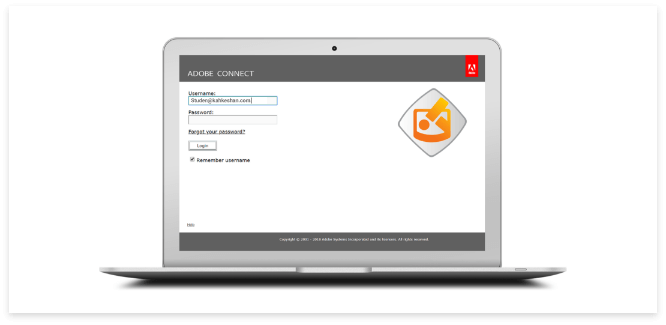
برای شرکت در کلاس لازم است نرم افزار Adobe Connect را با توجه به نوع سیستم عامل خود دانلود و نصب کنید. این نرم افزار بسیار سبک بوده و نصب آن هیچ پیچیدگی خاصی ندارد.
اگر از سیستم عامل ویندوز (لپتاپ یا کامپیوتر ویندوزی) یا مک (لپ تاپ های اپل) استفاده میکنید به صفحه راهنمای آموزش آنلاین کهکشان مراجعه کنید و نرم افزار مناسب خود را دانلود کنید.
اگر هم قصد شرکت در کلاس آنلاین به کمک موبایل یا تبلت دارید، بهترین کار آن است که به استور گوشی خود (گوگل پلی در گوشی های اندرویدی یا اپ استور در آیفون) مراجعه کنید و با جستجوی اسم Adobe Connect نرم افزار را به رایگان دانلود و نصب کنید.
مرحله 3: دریافت آدرس ورود به سایت و نام کاربردی و رمز عبور
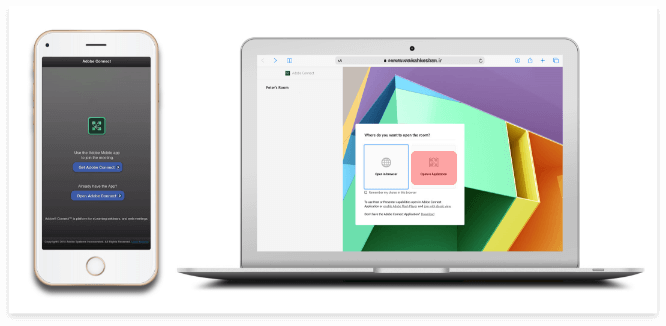
حال که پیش نیازهای لازم برای ورود به کلاس را در اختیار دارید باید وارد محیط کلاس مجازی شوید. برای این منظور شما به یک آدرس url و یک نام کاربری و رمز عبور نیاز دارید. این اطلاعات باید از طرف آموزشگاه در اختیار شما قرار بگیرد.
پس از دریافت اطلاعات دو راه پیش رو دارید:
راه اول: آدرس مورد نظر را در یک مرورگر مانند کروم یا فایرفاکس وارد کنید. در پنجره باز شده هشداری به شما نشان داده میشود. در این مرحله بهتر است گزینه بازکردن در نرم افزار (Open in Application) را انتخاب کنید تا نرم افزار به شکل خودکار اجرا شود.
راه دوم: نرم افزار را در لپ تاپ (از طریق جستجو در منو استارت) یا گوشی خود باز کنید. در صفحه نخست در کادر مربوطه آدرسی که دریافت کردهاید را وارد کنید و دکمه Continue را بزنید.
حال نام کاربری و کلمه عبوری خود را وارد کرده تا وارد محیط کلاس شوید.
تمام! به همین راحتی شما وارد محیط کلاس شدید.